Je wilt PipeDrive en MoneyBird koppelen. Super, daar kunnen wij je mee helpen! In dit document lees je alle stappen om te doorlopen om de koppeling in te stellen.
Hulp nodig?
Heb je hulp nodig bij het instellen van de koppeling? Neem contact met ons op, onze supportafdeling helpt je graag.
Deze koppeling direct installeren
Wat doet de koppeling?
Met deze koppeling synchroniseer je gemakkelijk jouw deals vanuit PipeDrive naar MoneyBird, waardoor je een automatische workflow creërt tussen jouw CRM en administratiesysteem. De koppeling doet het volgende:
- Contacten synchronisatie naar MoneyBird
- Bedrijven synchronisatie naar MoneyBird
- Facturen worden automatisch aangemaakt op basis van ‘deal stage’ in PipeDrive
- Betaal status uit MoneyBird word automatisch bijgewerkt in PipeDrive
- Concept facturen worden automatisch aangemaakt
- Je hebt de mogelijkheid om handmatig vanuit PipeDrive facturen en contacten te synchroniseren
- Je kunt gemakkelijk creditfacturen aanmaken in MoneyBird vanuit PipeDrive
Synchroniseren van contacten en bedrijven
Deze feature zorgt ervoor dat alle contacten en organisaties (bedrijven) die worden aangemaakt in PipeDrive automatisch worden gesynchroniseerd naar MoneyBird. Daar worden ze aangemaakt als contacten (contacten) en organisaties. Via het KoppelHet platform stel je gemakkelijk op basis van stages in PipeDrive in wanneer de bedrijven en contacten aan worden gemaakt.
Aanmaken van facturen
Deze feature maakt het mogelijk om voor iedere deal in PipeDrive automatisch een (concept)factuur of verkoopboeking in MoneyBird aan te maken. Je kunt zelf instellen in welke fase een deal moet zitten voor de factuur of verkoopboeking wordt aangemaakt.
Installatiehandleiding
Inloggen of account aanmaken op het KoppelHet platform
Mocht je nog geen account hebben maak deze dan aan via de registreer hier knop, heb je al een account? Log dan in via app.koppelhet.nl
KoppelHet dashboard en app store
Eenmaal ingelogd op het KoppelHet platform kom je op het dashboard terecht. Hier kun je alle gegevens inzien voor jouw gemaakte koppelingen.
Voor nu navigeren we naar de app store om de gewenste koppeling te kiezen, in dit geval: PipeDrive – MoneyBird
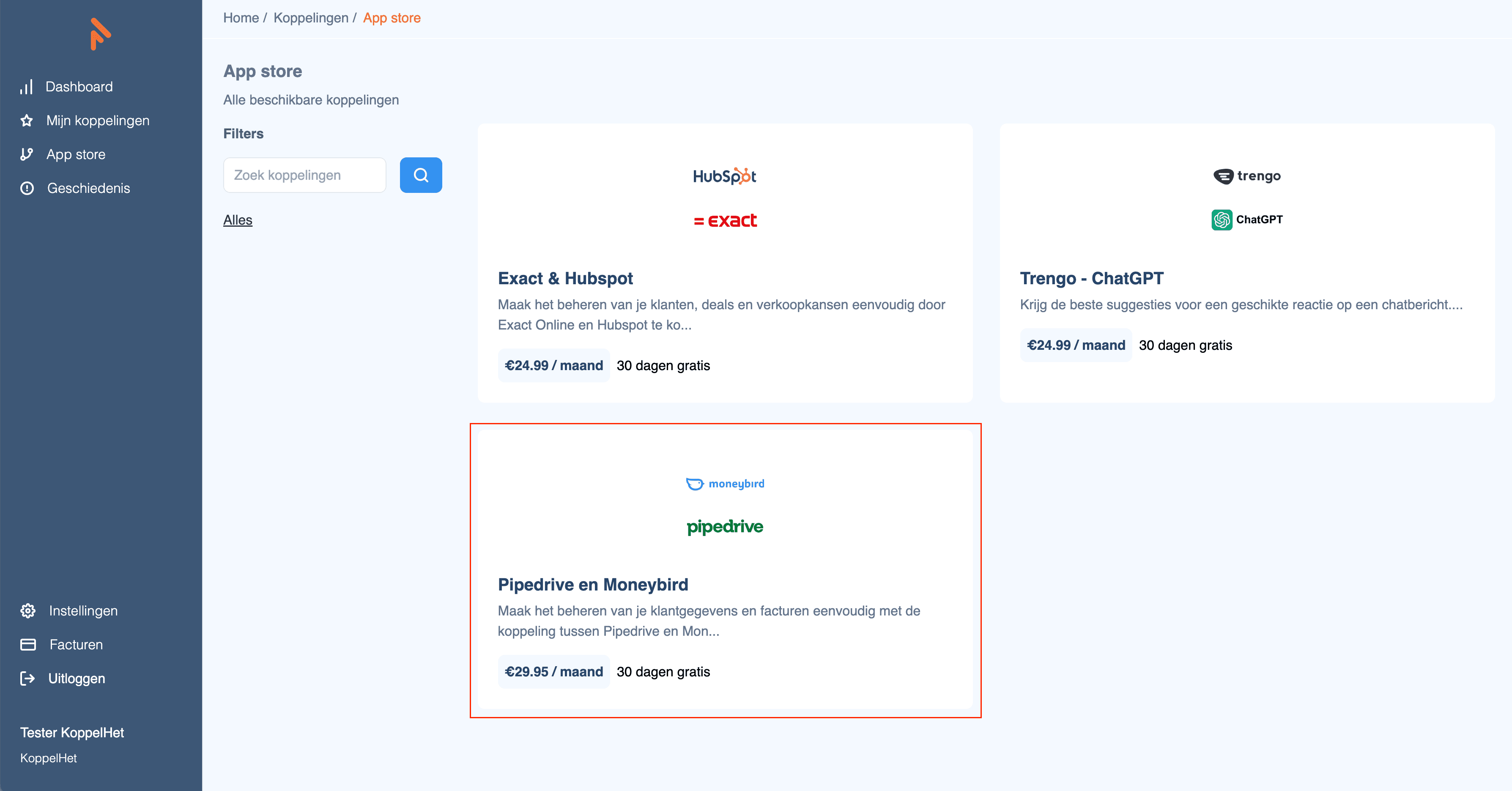
PipeDrive – MoneyBird koppeling installeren
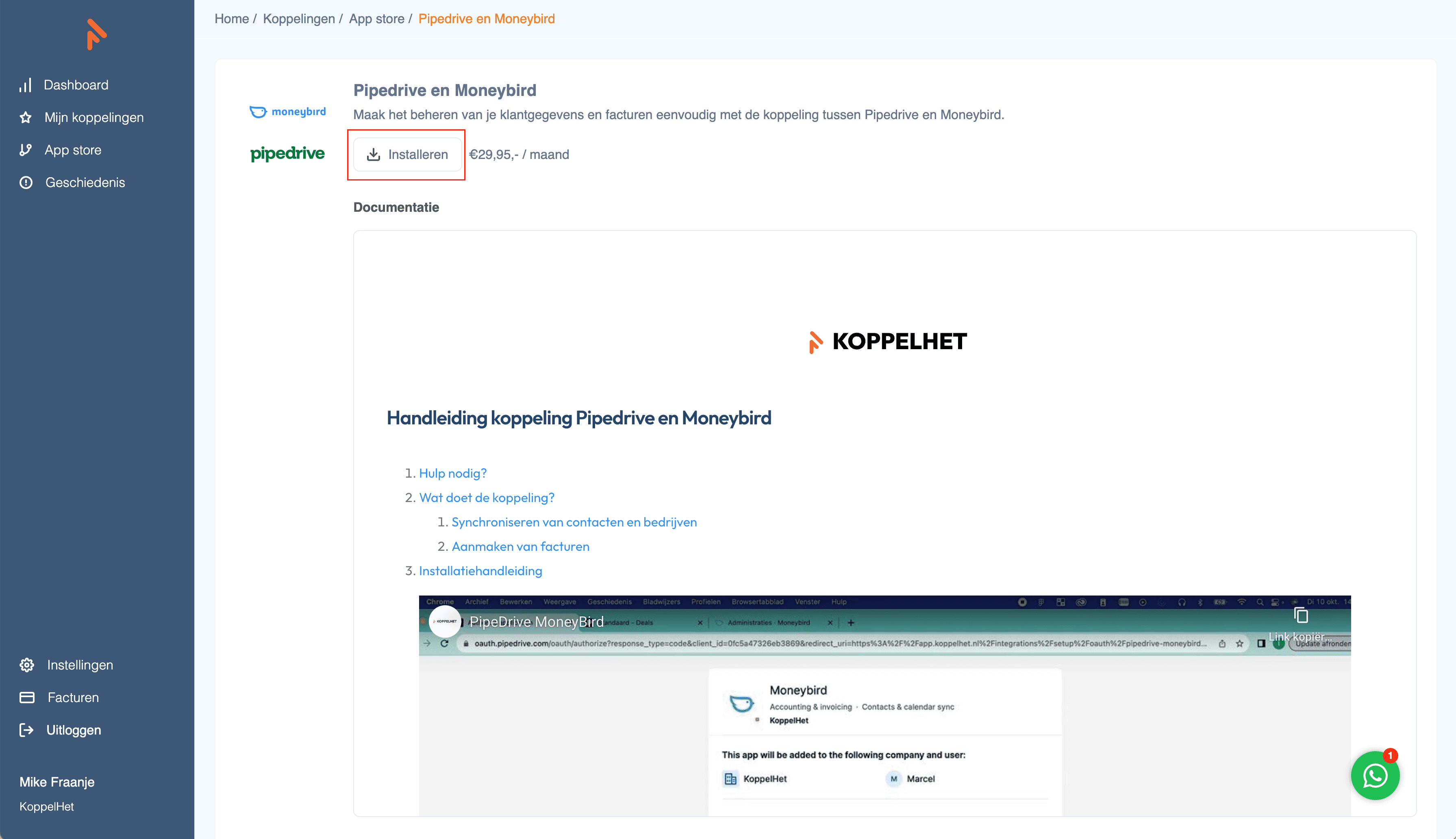
- Koppeling installeren: Zodra je hebt geklikt op de PipeDrive – MoneyBird koppeling kom je op de overzichtspagina terecht, hier kun je de handleiding vinden of direct door naar het installeren van de koppeling.
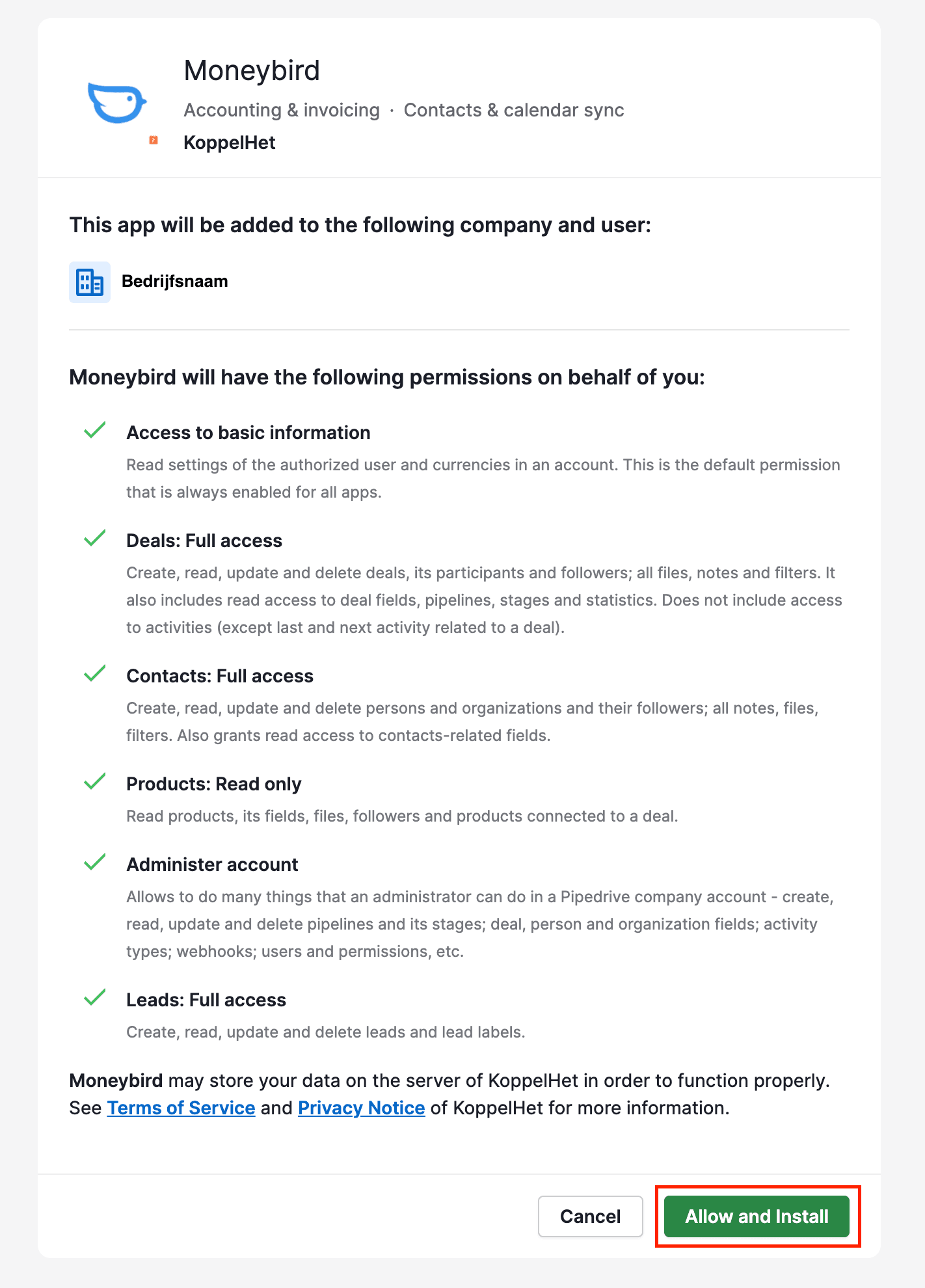
2. Koppel je PipeDrive en koppel je MoneyBird account: Na het klikken op installeren wordt je doorverwezen naar de PipeDrive login en MoneyBird login pagina. Koppel hier PipeDrive en MoneyBird en autoriseer beide apps.
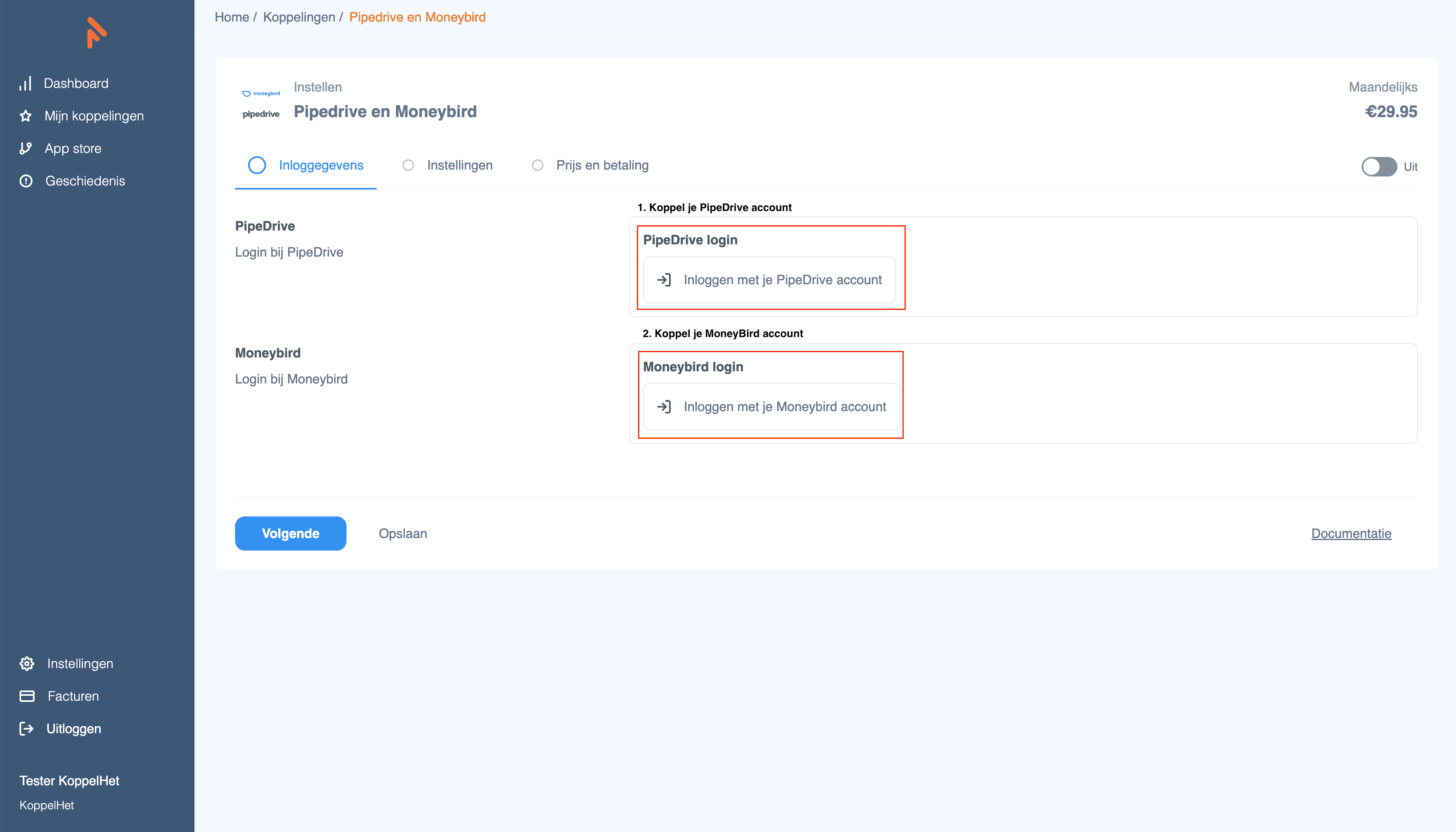
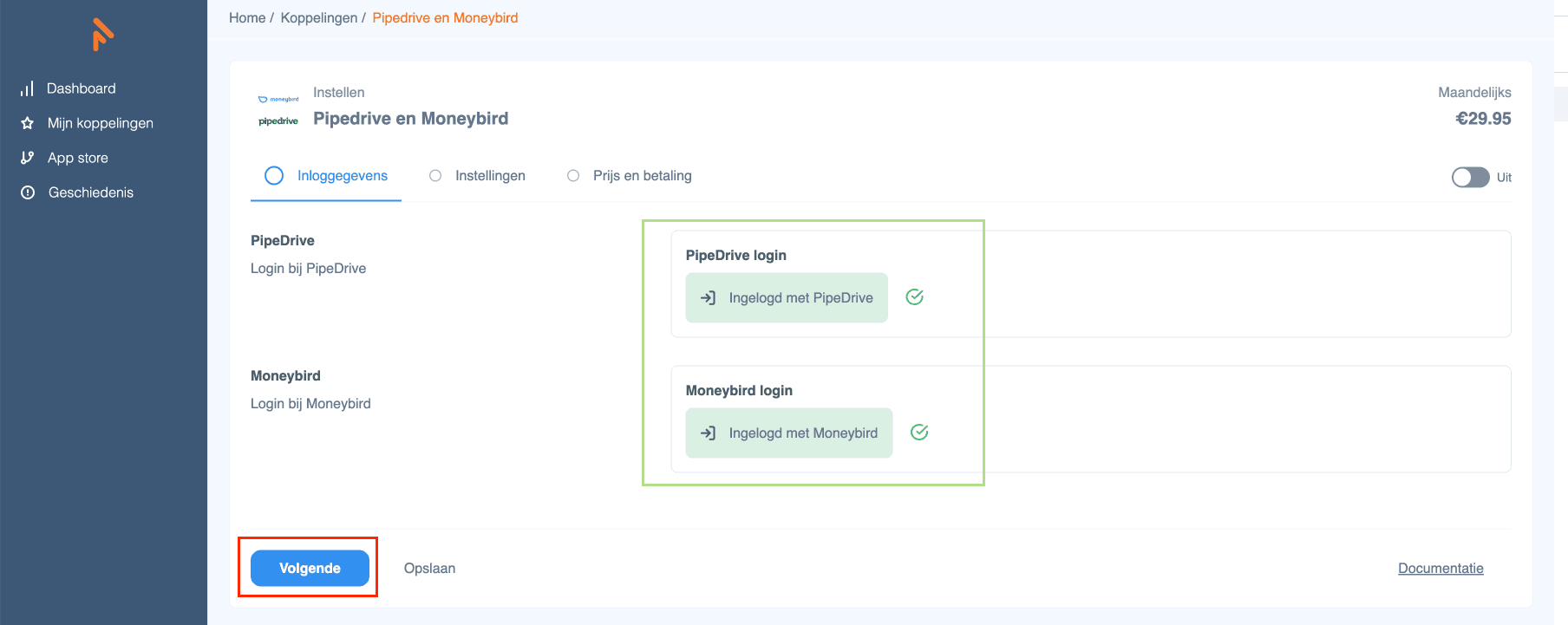
Zodra het koppelen is gelukt zie je beide vinkjes groen worden in het KoppelHet platform. Kies vervolgens op volgende om door te gaan met het configureren van de koppeling.
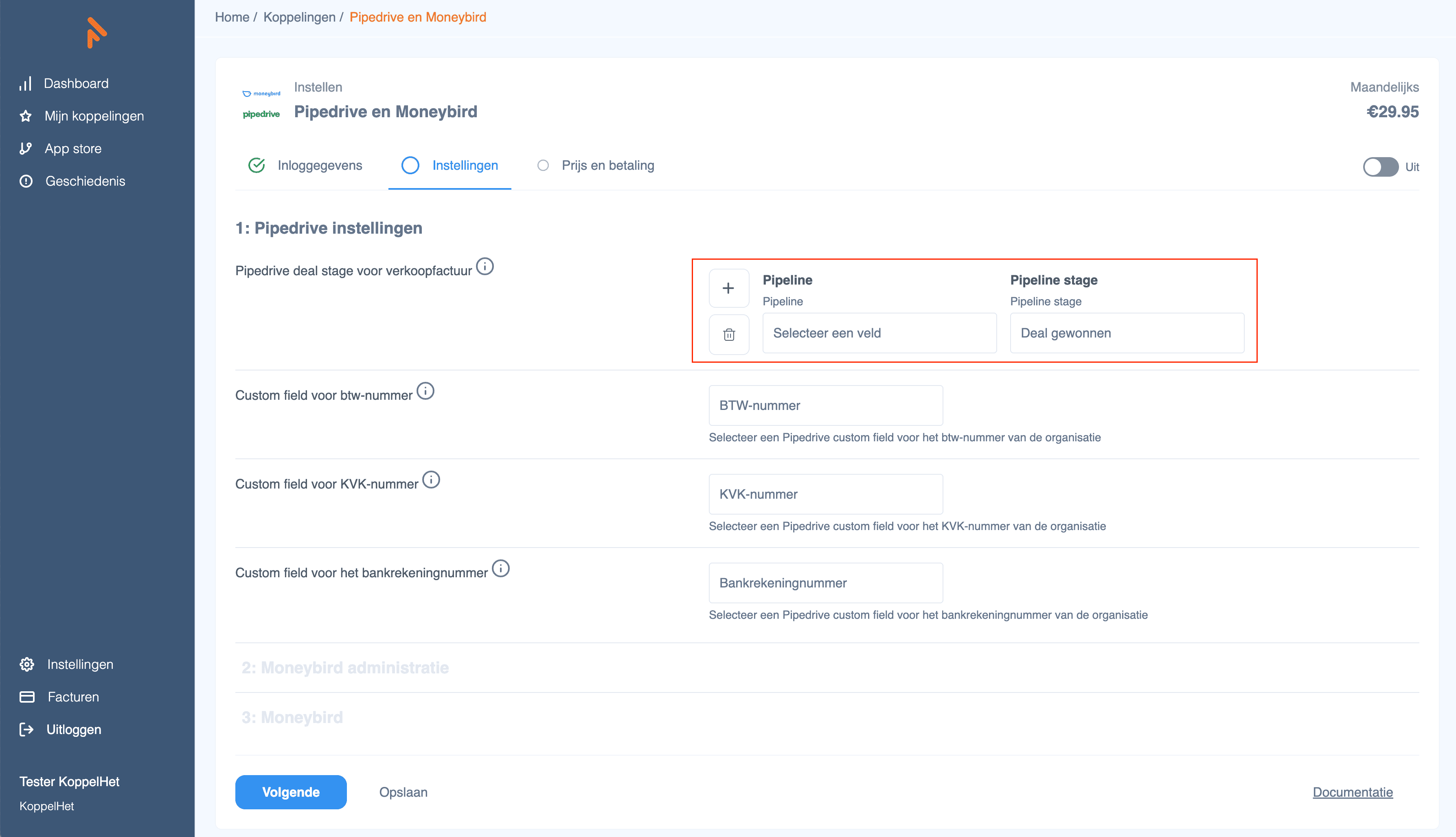
3. PipeDrive instellingen configureren: In het volgende scherm stel je de PipeDrive instellingen in, allereerst kies je de gewenste PipeLine Stage uit PipeDrive. Alle stages die je gebruikt worden automatisch opgehaald via onze koppeling. In het voorbeeld kiezen we voor ‘Deal gewonnen’ dit betekent dat wanneer in een deal in PipeDrive de PipeLine stage ‘Deal gewonnen’ heeft bereikt er automatisch een factuur wordt aangemaakt op basis van de deal gegevens.
4. Custom fields instellen vanuit PipeDrive *Optioneel: Misschien maak je in PipeDrive gebruik van ‘Custom fields’ op deals. Deze custom fields kun je gemakkelijk meesturen naar MoneyBird via deze koppeling. De custom fields uit jouw PipeDrive omgeving worden opgehaald en kun je via het KoppelHet platform mappen. In het voorbeeld hebben we het BTW-nummer, KvK-nummer en bankrekeningnummer gekozen.
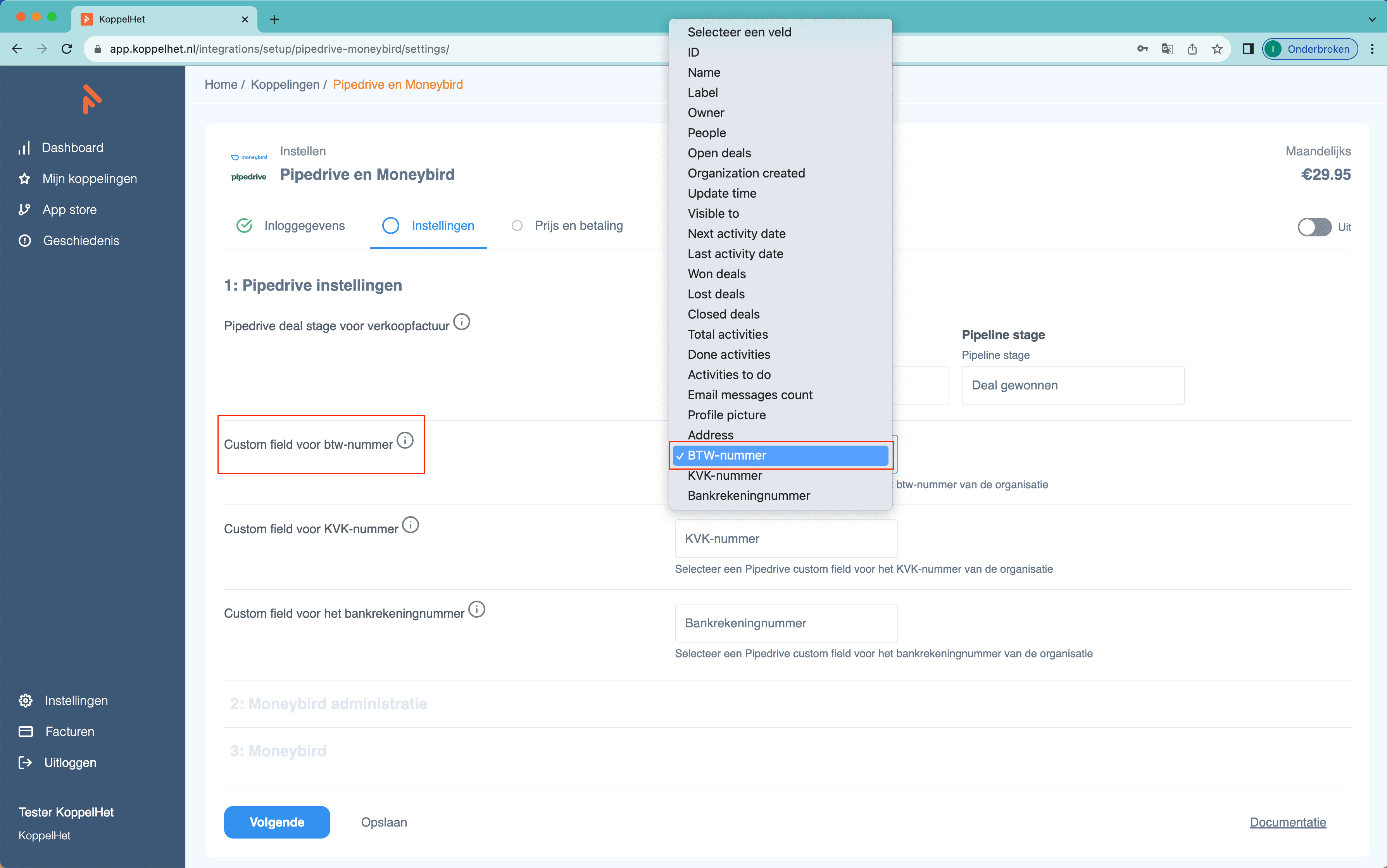
Als je klaar bent met het mappen van de velden kies dan voor ‘Volgende’ in het KoppelHet platform.
5. Kies de gewenste MoneyBird administratie: Heb je in MoneyBird meerdere administraties? Kies dan de gewenste administratie uit het overzicht en klik op ‘Volgende’ in het KoppelHet platform.

6. MoneyBird instellingen: In MoneyBird kun je gebruik maken van verschillende workflows, grootboekrekeningen en BTW-klassen. In de koppeling kies je gemakkelijk welke instellingen je wilt gebruiken voor het synchroniseren van facturen naar MoneyBird.
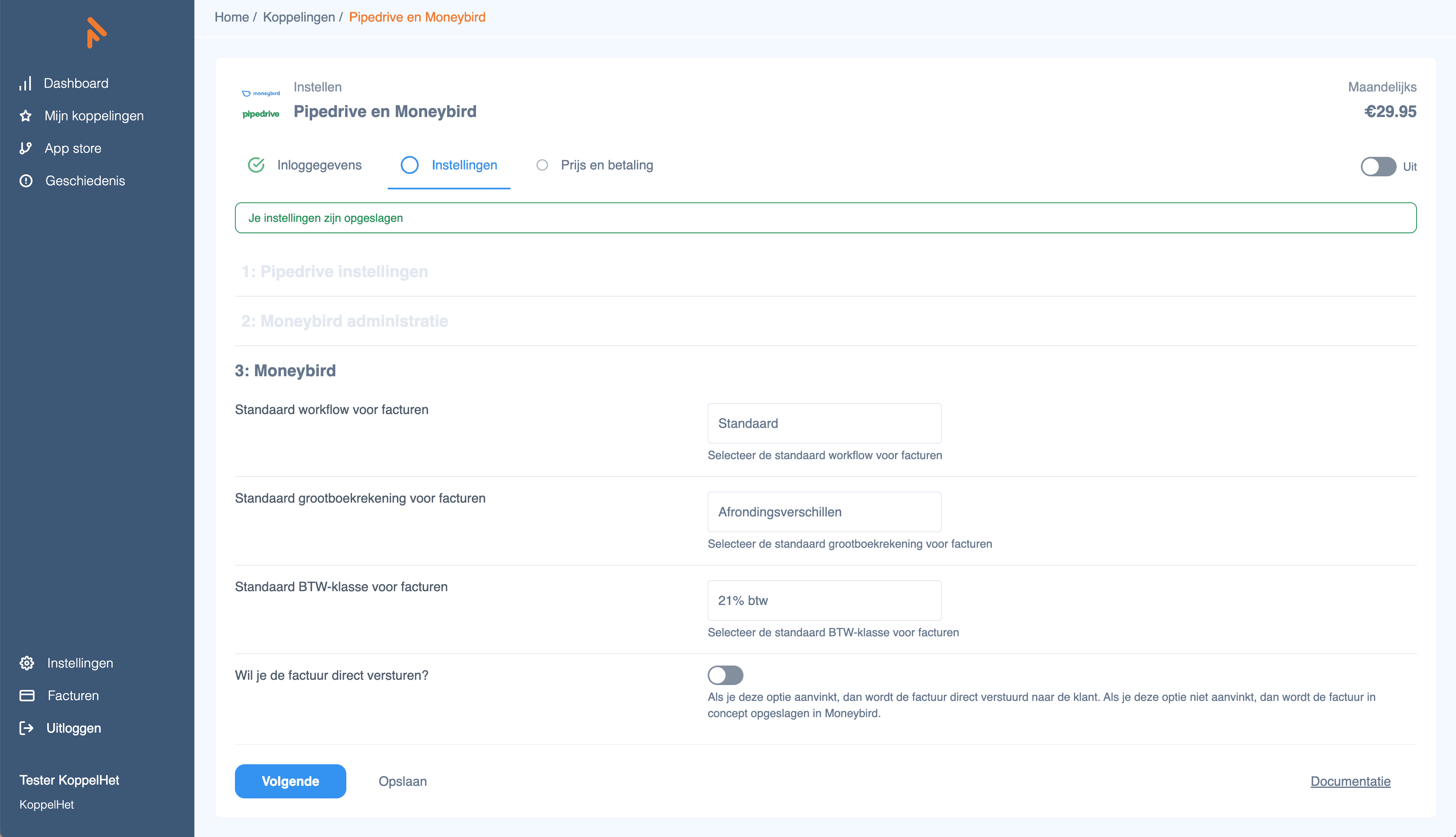
Naast deze instellingen kun je ook gebruik maken van de optie om facturen direct te versturen, dit betekent wanneer de deal in een bepaalde stage komt de factuur direct wordt verstuurd. Ben je klaar met alle instellingen? Klik dan op volgende.
7. Bedrijfsgegevens invoeren: Super! Je bent klaar met het instellen van de koppeling, makkelijk toch? Het enige wat je nu nog hoeft te doen is je bedrijfsgegevens in te voeren en de koppeling te activeren.
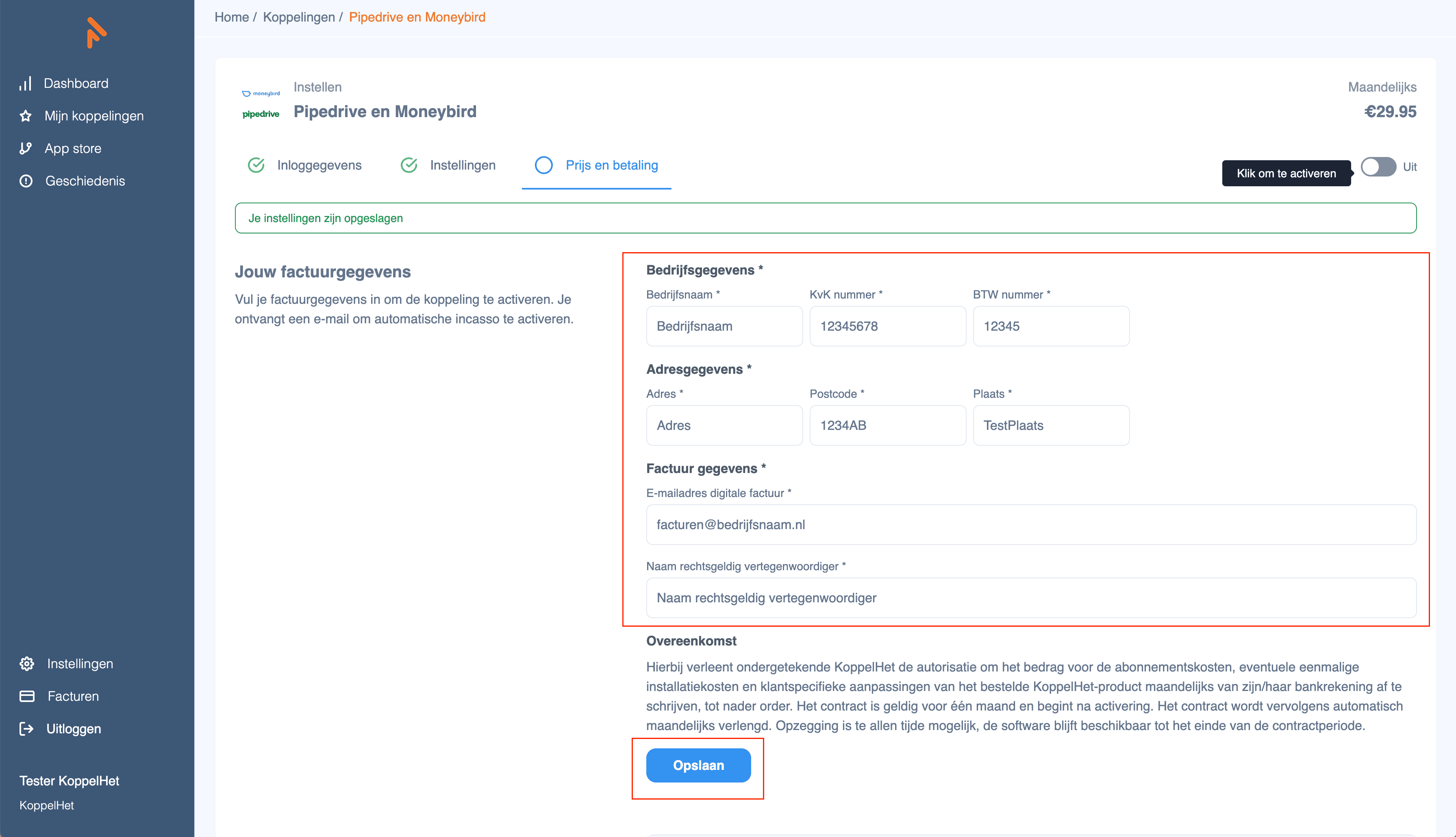
8. Koppeling activeren: Zodra je alle gegevens hebt ingevoerd klik je op opslaan en kun je de koppeling gaan activeren.
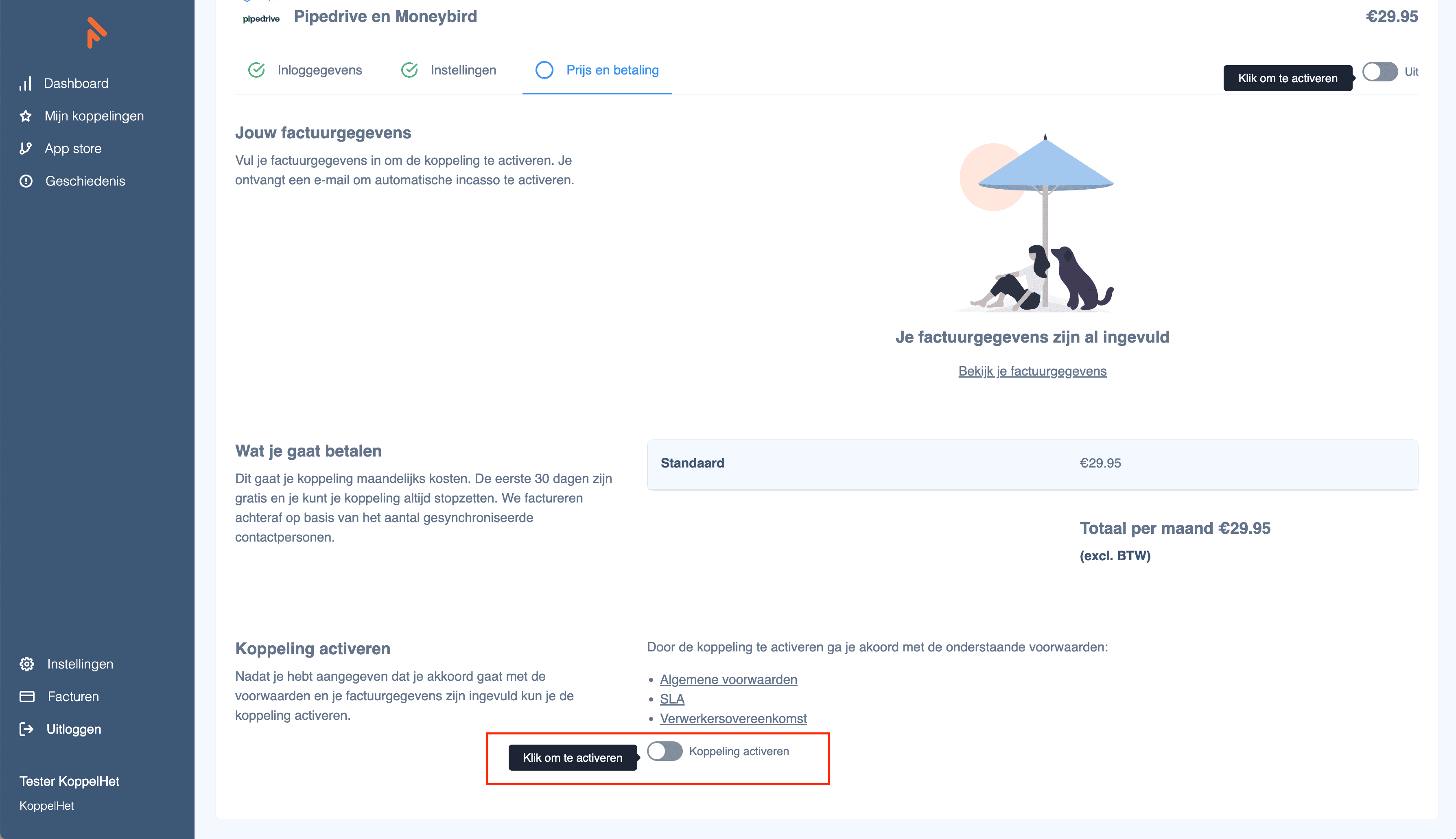
9. Klaar: Top! De koppeling is nu ingesteld en je bent klaar om te starten. Lukt het je toch niet helemaal om de koppeling in te stellen? Geen probleem! Je kunt gemakkelijk een installatie hulp aanvragen, ons support team helpt je graag.
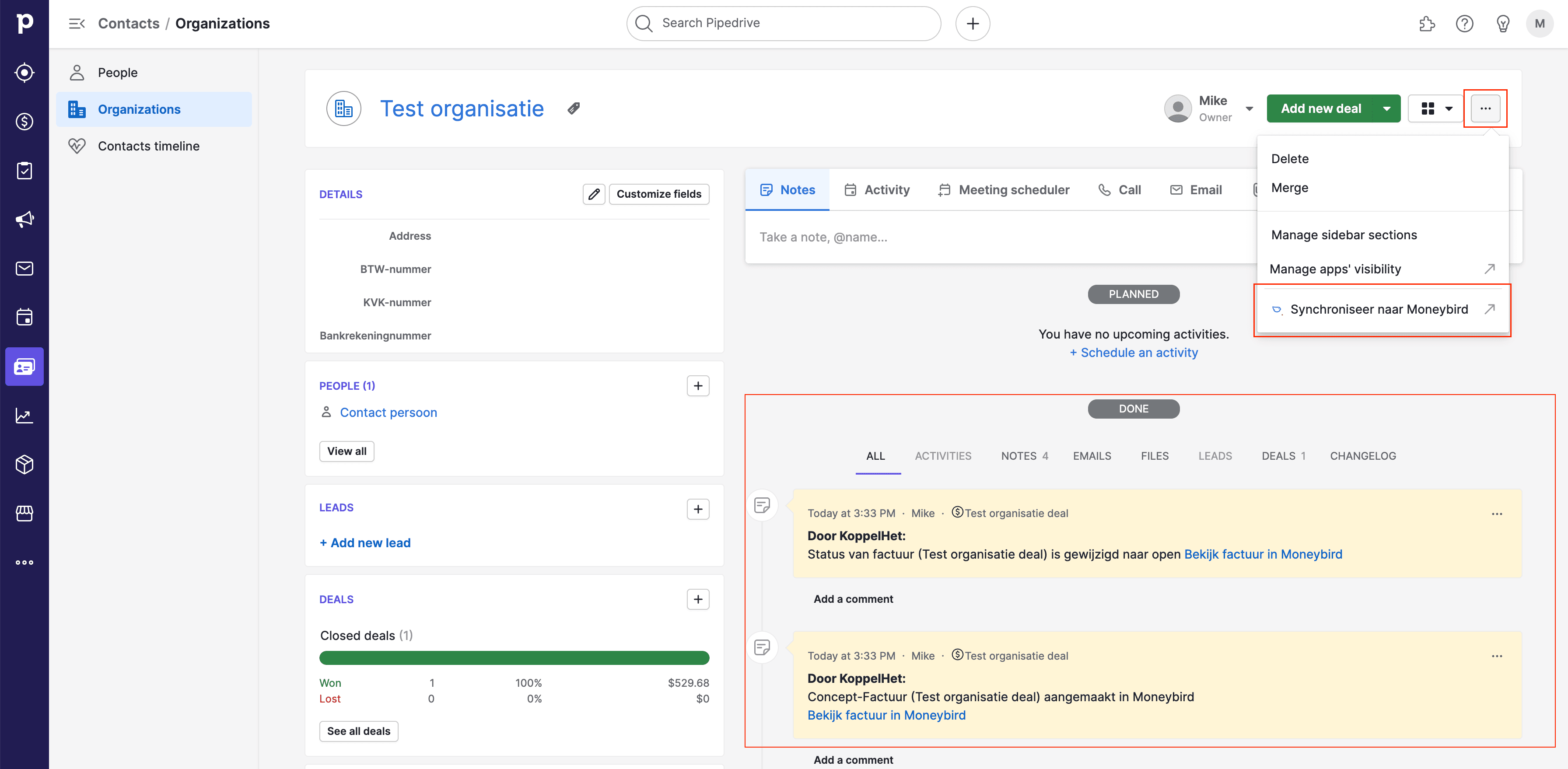
10. Extra functionaliteiten in PipeDrive: Nu je de koppeling hebt ingesteld heb je in PipeDrive allerlei nieuwe mogelijkheden gekregen. Als je nu op een deal staat in PipeDrive kun je rechts boven op de bolletjes klikken en zie je hier twee nieuwe opties:
- Credit factuur
- Mocht je een klant terug willen betalen vanuit PipeDrive maak je gemakkelijk een credit factuur aan via de deal.
- Factuur
- In de basis worden facturen automatisch gesynchroniseerd op basis van jouw deal ‘stage’ in PipeDrive, mocht dit niet goed gaan of wil je het liever handmatig doen? Dan kun je op de factuur knop klikken om handmatig de factuur in MoneyBird aan te maken.
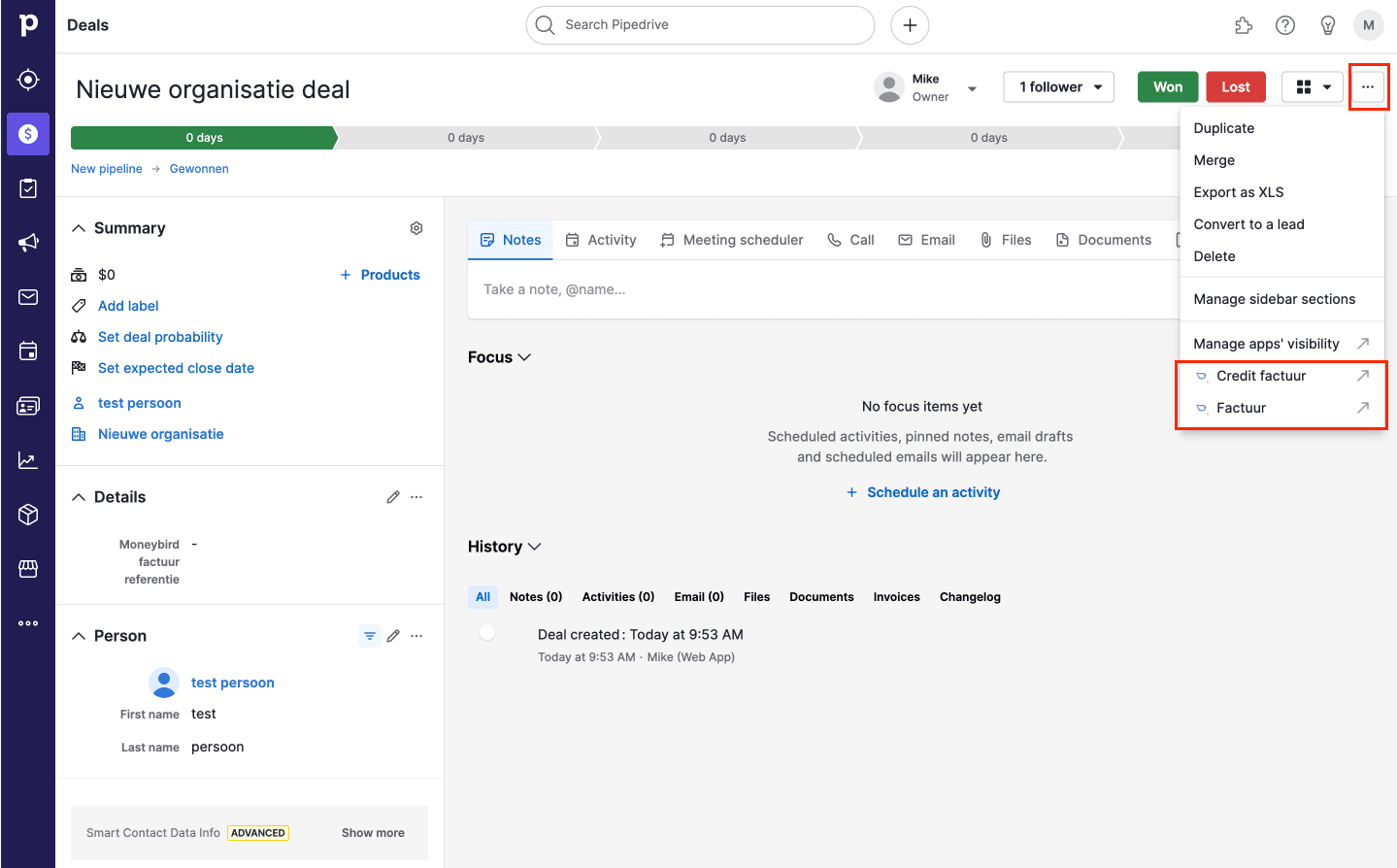
Naast de nieuwe knoppen op de deal heb je ook de mogelijkheid gekregen om contacten handmatig te synchroniseren naar MoneyBird. Daarnaast worden ook alle facturen die open staan op de organisatie weergegeven op organisatie niveau in PipeDrive.